Produkty





AI Platform


Rodzaj firmy
Branże
Nie znaleziono artykułów na ten temat.
Nie znaleziono artykułów na ten temat.
Nie znaleziono artykułów na ten temat.

Odwiedź naszą stronę z cennikiem, aby uzyskać więcej informacji.
Aplikacja Asana na Androida umożliwia pracę nad zadaniami i pozostawanie w kontakcie z członkami zespołu.
Możesz korzystać ze swojej listy „Moje zadania”, projektów, Skrzynki odbiorczej, portfolio i wyszukiwania na urządzeniu z systemem Android. Zarówno aplikacja internetowa, jak i aplikacja na Androida aktualizują się w czasie rzeczywistym, dzięki czemu Twoje zadania i wiadomości są synchronizowane automatycznie bez względu na to, z jakiego urządzenia akurat korzystasz.
Pobierz Asanę na Androida ze sklepu Google Play.
Uwaga
Aplikacja Asany na Androida jest kompatybilna z systemem Android w wersji 11.0 lub nowszej.
Jeśli używasz Asany po raz pierwszy, możesz założyć konto za pomocą dowolnego konta Google, do którego logujesz się na swoim urządzeniu Android, lub używając swojego adresu e-mail.
Po zweryfikowaniu konta możesz zalogować się z aplikacji na Androida lub na komputerze przy użyciu jednej z obsługiwanych przeglądarek.
Jeśli masz już konto, możesz zalogować się do aplikacji na Androida dokładnie w taki sam sposób, w jaki logujesz się do aplikacji komputerowej.
Z poziomu strony logowania stuknij w Logowanie przez Google, aby zalogować się przy użyciu logowania jednokrotnego Google (SSO) lub stuknij w Zaloguj się, aby zalogować się za pomocą hasła lub przez SAML.
Dostępne od wersji 26.38.0.
Dostępne w ramach planów Asana Enterprise i Enterprise+, a także w wcześniejszych planach legacy Enterprise.
Jeśli Twoja organizacja ma włączone uwierzytelnianie SAML, możesz zalogować się w następujący sposób:
Stuknij w „Logowanie przez Google”, aby zalogować się przy użyciu logowania jednokrotnego Google (SSO). Możesz zalogować się za pomocą dowolnego konta Google powiązanego z Twoim urządzeniem z systemem Android.
Gdy zalogujesz się na swoje konto po raz pierwszy, zobaczysz swoją listę „Moje zadania”.
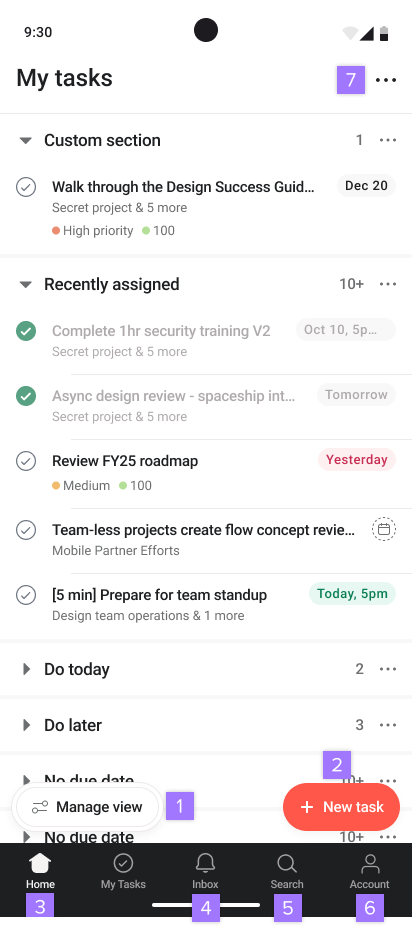
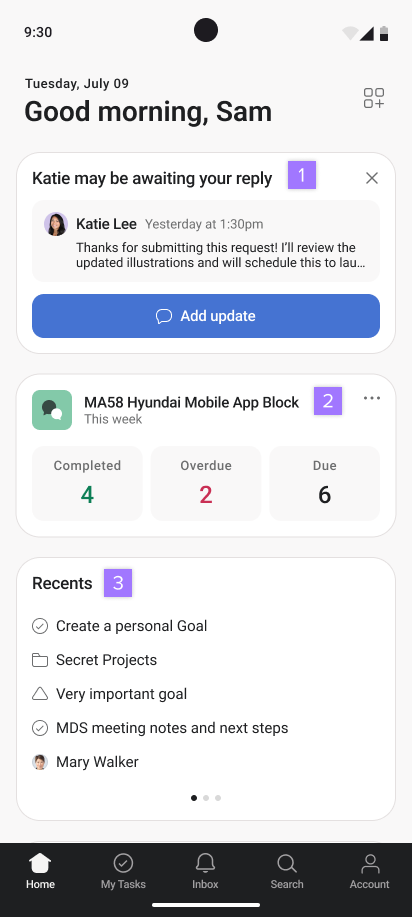
Aby przejść do Strony głównej, stuknij w ikonę Strona główna u dołu ekranu.
Aby wyświetlić swój profil, kliknij „Konto” u dołu ekranu, a następnie kliknij zdjęcie profilowe.
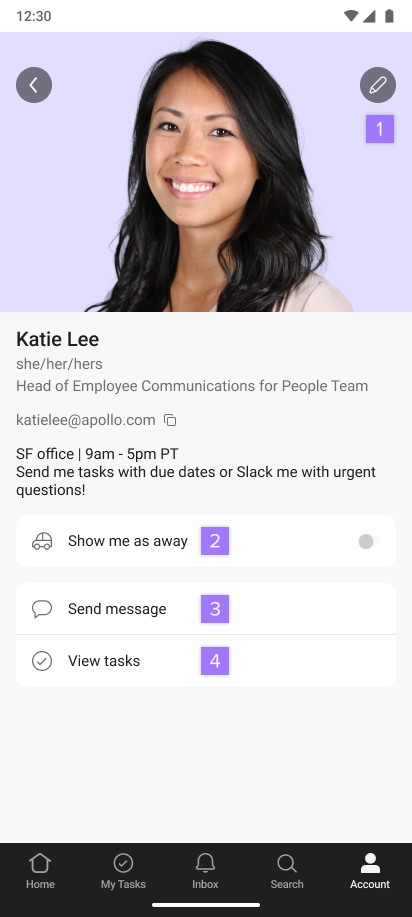
Aby edytować profil, stuknij w ikonę ołówka na ekranie Wyświetl profil. Możesz:
Aby wylogować się z Asany, kliknij „Konto” u dołu ekranu, a następnie kliknij swoje zdjęcie profilowe i wybierz „Wyloguj się”.
Jeśli masz włączone powiadomienia na urządzeniu z systemem Android, będziesz otrzymywać powiadomienia push o następujących aktualizacjach:
Gdy wybierzesz ikonę Asany u góry telefonu, aby wyświetlić powiadomienia, zobaczysz, że są one zgrupowane. Rozsuń palce, aby zobaczyć więcej informacji, lub stuknij, aby przejść do Skrzynki odbiorczej Asany.
Domyślnie powiadomienia push są włączone.
Aby uzyskać dostęp do ustawień powiadomień push, stuknij w ikonę Push w zakładce „Konto”. Na następnym ekranie możesz włączyć lub wyłączyć wybrane powiadomienia push.
Możesz używać aplikacji Asany na Androida w trybie offline, aby sprawdzać powiadomienia, komentować zadania i wiadomości, zmieniać daty wykonania lub osoby odpowiedzialne oraz wykonywać zadania w drodze.
Skorzystaj z Asany w trybie offline, aby:
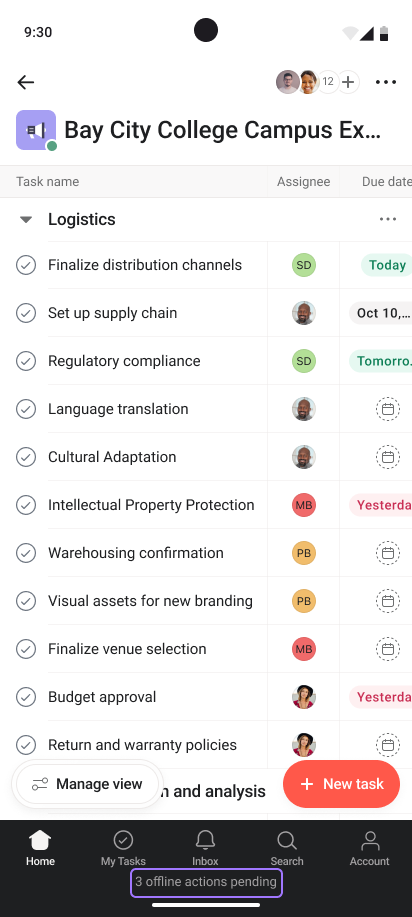
Kiedy utworzysz zadanie lub dodasz komentarz w trybie offline, zmiany zostaną zsynchronizowane, gdy następnym razem będziesz w trybie online, a zaktualizowane zadania, projekty i konwersacje będą widoczne dla członków zespołu z odpowiednimi uprawnieniami.
Baner u dołu aplikacji pokaże liczbę akcji wykonanych w trybie offline. Gdy wrócisz do trybu online, zobaczysz odliczanie do momentu zsynchronizowania wszystkich aktualizacji w Asanie.
Zadania i konwersacje w ramach projektu, które nigdy wcześniej nie zostały otwarte w aplikacji, nie będą widoczne w trybie offline, ale możesz dodawać zadania do tych projektów offline.
Potrzebujesz pomocy dotyczącej aplikacji Asana na Androida? Zadaj pytanie Społeczności.
Ten artykuł został przetłumaczony przez AI.
Prześlij opinię na temat tłumaczenia.

