Externe mensen met wie je nauw samenwerkt om ervoor te zorgen dat het evenement een succes wordt. Dit kunnen sponsors, leveranciers, verkopers of eigenaren van locaties zijn. Deze lijst kan ook dienstverleners omvatten, zoals cateraars, decorateurs, beveiligingsteams of mediapersoneel.
Nodig verkopers en aannemers uit als gasten bij je evenement-project
Je kunt het werk met leveranciers via e-mail starten, maar overweeg om belangrijke leveranciers of aannemers aan je project toe te voegen als gasten. Dit maakt het gemakkelijker om je project op schema te houden, omdat iedereen deadlines, taken en bijlagen kan zien, zodat alles op tijd klaar is.
Het toevoegen van je leveranciers en aannemers aan je project helpt ook om het bijhouden van belangrijke bestanden zoals contracten en facturen te vereenvoudigen, omdat je alles veilig op één plek kunt bewaren.
Voorbeeld van use case
Wijs je aannemer een taak toe en vraag hem of haar om de factuur voor een bepaalde datum te verzenden. De aannemer uploadt zijn factuur eenvoudig als bijlage naar de taak vóór de vervaldatum, zodat je team de betaling kan verwerken. Je kunt een project privé maken voor leden als taken niet zichtbaar moeten zijn voor iedereen in je organisatie of team. Projecten die privé zijn voor leden zijn alleen toegankelijk voor projectleden. Je kunt hier meer lezen over taaktoestemmingen.
Tips voor het beheren van je evenement
Zodra je je project voor evenementenplanning hebt opgebouwd, kun je de volgende tips gebruiken om je te helpen je project te beheren en details bij te houden terwijl het werk aan de gang is.
Plaats regelmatig statusupdates
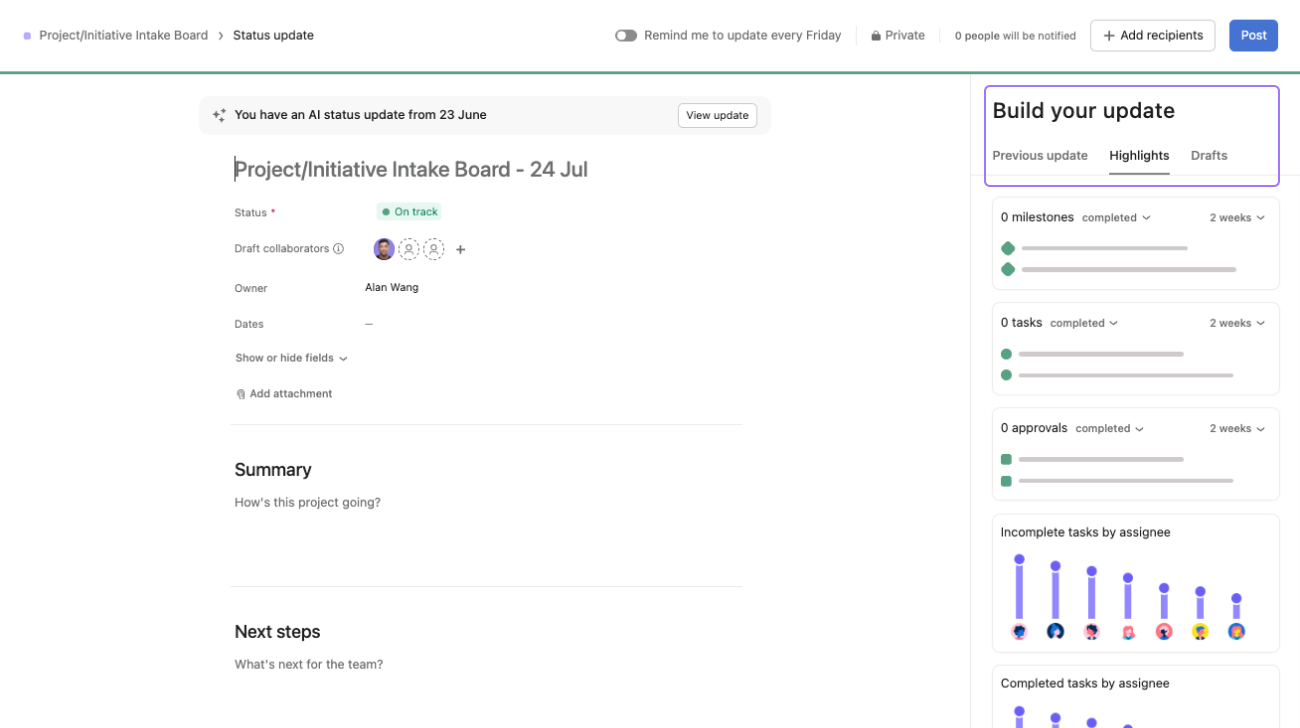
Terwijl je team het evenement tot leven brengt, gebruik je het overzicht tabblad om statusupdates te plaatsen en projectactiviteit te bekijken. Je kunt hoogtepunten naar je statusupdates slepen en neerzetten om grafieken en mijlpalen te delen. Asana bewaart je statusupdatesjabloon als je elke keer dezelfde indeling wilt gebruiken. Je kunt zelfs een eerste concept maken met Asana AI en de slimme statusfunctie om dingen te versnellen.
Breng je evenementplan in kaart in de tijdlijnweergave
De meeste evenementplannen hebben kritieke deadlines en afhankelijkheden in de aanloop naar de grote dag. Tijdlijn helpt je deze in kaart te brengen in je plan voordat je begint, zodat alle stukjes in elkaar passen voor een naadloos evenement. Je kunt eenvoudig datums aanpassen als er dingen gebeuren door taken op de tijdlijn te slepen en neer te zetten.
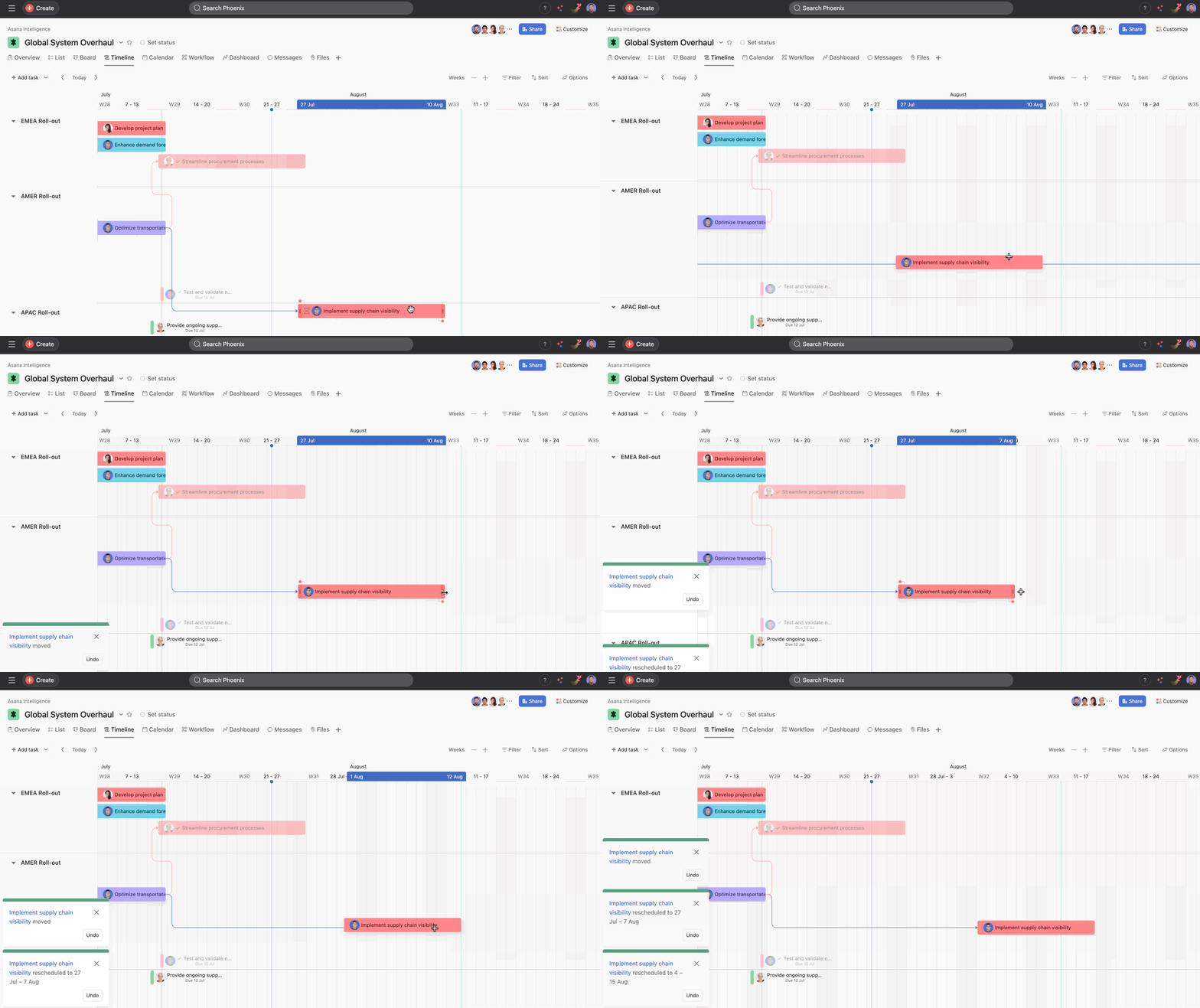
Je plan maken met tijdlijn:
- Maak taken voor alle taken van je evenement in lijstweergave.
- Navigeer naar het tabblad Tijdlijn bovenaan je project.
- Plan taken door ze naar de tijdlijn te slepen en neer te zetten. Als je timingconflicten opmerkt, verplaats je taken om ze opnieuw in te plannen.
- Verleng de datumbereiken van de taken, zodat de verantwoordelijken hun tijd in de aanloop naar de deadline beter kunnen indelen.
- Als taken in een bepaalde volgorde moeten worden voltooid, maak afhankelijkheden tussen hen door met de muis over een taak te bewegen en vervolgens de punt naar een gerelateerde taak te slepen om ze te verbinden.
Zodra het werk aan de gang is, kan de tijdlijn je ook helpen om conflicten snel aan te pakken, voor ze je plan doen ontsporen. Als het boeken van je evenementenlocatie bijvoorbeeld langer duurt dan verwacht, kun je eenvoudig afhankelijke taken verschuiven in de tijdlijnweergave. Taakverantwoordelijken krijgen automatisch een melding dat hun vervaldatums zijn aangepast. Dit zorgt ervoor dat het werk op het juiste moment kan beginnen en voorkomt verwarring.
Houd belangrijke e-mails bij terwijl je minder tijd in je inbox doorbrengt
Je kunt leveranciers uitnodigen voor je evenementenproject als gasten zoals hierboven beschreven, maar als jij of je leveranciers liever via e-mail communiceren, probeer dan de Asana voor Gmail, Outlook, of andere e-mailintegraties.
Wanneer je e-mails ontvangt met belangrijke documenten of uitvoerbaar werk, kun je ze rechtstreeks vanuit je inbox aan Asana toevoegen. Je kunt een taak maken, de taak toevoegen aan je evenementproject en meer. Dit voorkomt dat belangrijke planningsdetails en taken verloren gaan in e-mailthreads en vermindert de tijd die je in je e-mailinbox doorbrengt.
Bespaar tijd bij het plannen van toekomstige evenementen met sjablonen
Elk evenement is anders, maar meestal hebben ze een gemeenschappelijke checklist. In plaats van tijd te verliezen door een project voor elk nieuw evenement opnieuw te maken, of informatie in een document te bewaren, losgekoppeld van waar je plannen tot leven komen, kun je je evenementsjablonen in Asana bouwen en opslaan. Huidig evenementplanningsproject omzetten in een sjabloon zal niet alleen tijd besparen in de toekomst, maar ook ervoor zorgen dat je geen belangrijke stappen vergeet.
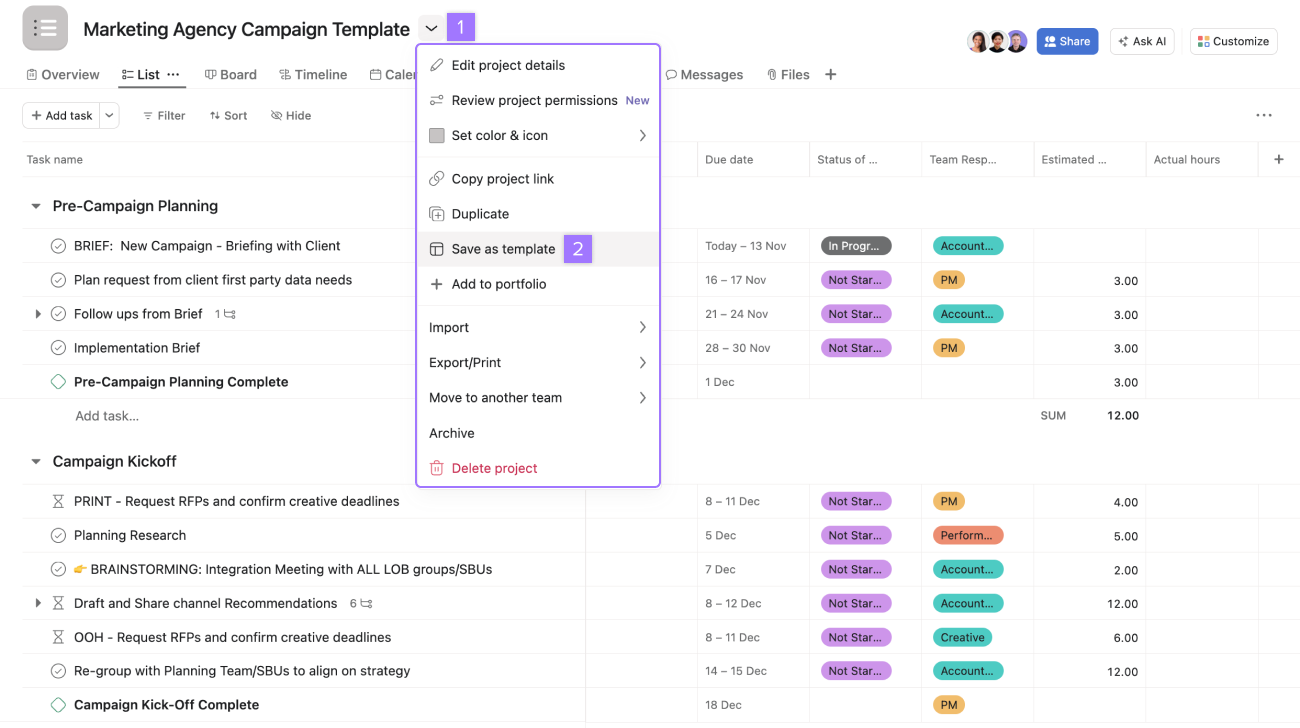
Een projectsjabloon maken voor evenementplanning:
- Bouw je checklist voor evenementen uit in een project. Tenzij dezelfde persoon elke keer dezelfde taak voltooit, is het nog niet nodig om taken toe te wijzen of vervaldatums toe te voegen.
- Klik op de vervolgkeuzepijl naast de projectnaam en kies Opslaan als sjabloon.
- Voorkom dat andere gebruikers bewerkingen of wijzigingen aanbrengen in het sjabloon door de projecttoestemmingen te wijzigen in alleen reacties toestaan.
- Maak voor elk evenement daarna een nieuw project van je sjabloon door op de oranje knop + maken te klikken, Project te selecteren en vervolgens Een sjabloon gebruiken te kiezen om je naar de opgeslagen sjablonen van je organisatie te brengen. Je kunt links naar je sjabloon zoeken.
- Terwijl je je evenement-checklist blijft verfijnen, kun je je sjabloon bijwerken om ervoor te zorgen dat je geen fouten herhaalt of verouderde tactieken gebruikt.
Tips voor het beheren van werk op de dag van je evenement
Werk onderweg en offline met de mobiele app van Asana
In de dagen voor je evenement en op de dag zelf zal je team waarschijnlijk ter plaatse bezig zijn met de voorbereidingen. Dit maakt het moeilijk om snel toegang te krijgen tot belangrijke details en bij te houden wat er nog moet gebeuren. De mobiele app van Asana houdt je team verbonden met het evenementplan (zelfs als je offline bent op iOS of Android) voor, tijdens en na het evenement.
Je kunt bijvoorbeeld feedback achterlaten op een evenementfoto met behulp van de proofing-functie voordat je de evenementagenda deelt of bevestigt dat deze op tijd naar alle aanwezigen is gemaild. Dit kan allemaal op mobiel. Dit versterkt de samenwerking tussen evenement-teamgenoten, zelfs als ze zich op verschillende plaatsen bevinden.
Houd realtime gesprekken actiegericht met de Slack-integratie
Veel teams gebruiken zowel Asana als Slack om te coördineren en over het werk te communiceren, vooral als het tijd is voor een evenement. In plaats van het ene of het andere hulpmiddel te kiezen, kunnen teams ze samen gebruiken met de Asana voor Slack-integratie.
Als een teamgenoot om feedback vraagt over zijn presentatie, maar je moet nog een boodschap doen voor het evenement, dan kun je een Asana-taak aanmaken vanuit het Slack-gesprek, zodat je het niet vergeet en alle oorspronkelijke context hebt.
Houd de voortgang van evenementen bij met portfolio's
Om de voortgang van een evenement te begrijpen en de bandbreedte van het team te meten, verzamelen evenementplanners gewoonlijk informatie tijdens vergaderingen, in e-mails of spreadsheets, wat tijdrovend en onnauwkeurig kan zijn. Maak in plaats daarvan een portfolio voor alle Asana-projecten met betrekking tot je evenement. Met een portfolio kun je je belangrijkste evenementplanningsprojecten organiseren, de status ervan in realtime volgen en inzoomen voor meer informatie, terwijl je je team op de hoogte houdt van de voortgang.
Beheer de personeelsbezetting over meerdere evenementen met werkbelasting
Gebruik vervolgens het tabblad Werkbelasting van de portfolio om de capaciteit van je team te visualiseren voor alle evenementen, op basis van de taken die ze al toegewezen hebben gekregen. Portfolio-werkbelasting geeft je een visuele momentopname van de teamcapaciteit, en een beter inzicht in waar je team aan werkt in de verschillende projecten. Spoor conflicten op, zodat je risico's kunt aanpakken en projecten op schema kunt houden door taken gemakkelijk opnieuw toe te wijzen of in te plannen in dezelfde weergave. Zorg ervoor dat teamleden niet overweldigd worden of te weinig werk hebben en dat projecten en evenementen goed bemand zijn en op schema kunnen blijven.
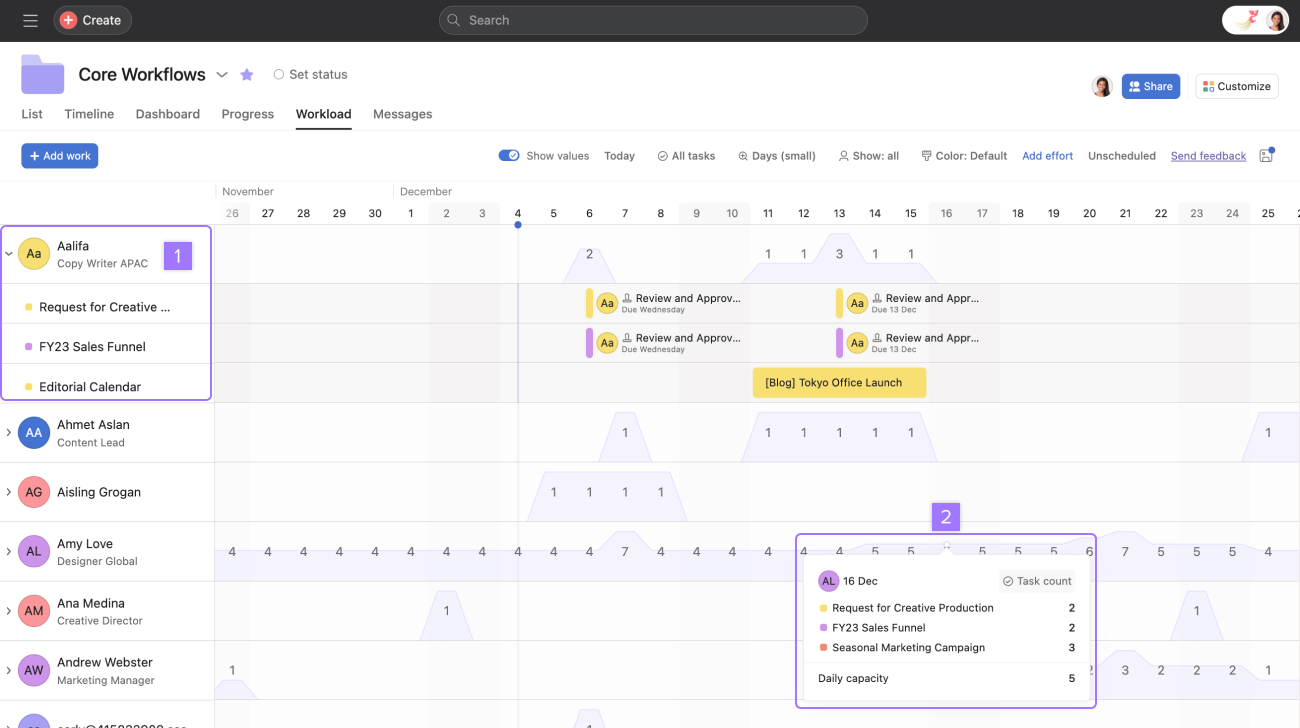
Werkbelasting is standaard ingesteld op het aantal taken, maar wij weten dat niet alle taken hetzelfde gewicht hebben. Je kunt aangepaste velden voor inzet instellen voor alle projecten in je portfolio, om een beter idee te krijgen van het totale aantal uren of de inspanning die aan elke taak besteed wordt. Stel aangepaste velden in op basis van prioriteit om een idee te krijgen van het gewicht van een taak.
Als je een idee wilt krijgen van de capaciteit van het bredere team dat een evenement nadert (niet alleen projectleden binnen je huidige evenementenportfolio), kun je de universele werkbelastingfunctie gebruiken. Hiermee kun je de globale capaciteit van een team bekijken door gegevens uit taken en subtaken in alle projecten in een werkbelastingweergave te trekken.
Middelen voor het plannen en beheren van evenementen in Asana
Leer meer over het plannen van evenementen in Asana met behulp van de onderstaande middelen:

 Agentic Work Management
 Asana Service Management
 Asana Client Management
 Command by Asana
 StackAI door Asana



