Produk





AI Platform


Jenis Perusahaan
Tidak ada artikel yang ditemukan untuk topik ini.
Tidak ada artikel yang ditemukan untuk topik ini.
Tidak ada artikel yang ditemukan untuk topik ini.

Artikel ini menjelaskan detail penting kustomisasi proyek dan berbagai tampilan proyek yang tersedia untuk Anda. Gunakan ini untuk meningkatkan Alur Kerja Anda dan menyesuaikan proyek tim Anda untuk efisiensi dan kejelasan yang optimal.
Ikhtisar proyek adalah hub permanen tim untuk menampilkan tampilan menyeluruh seputar apa, mengapa, dan bagaimana proyek dan memudahkan pemahaman tentang konteksnya yang sedang berlangsung. Ikhtisar menentukan gaya cara Anda dan tim akan bekerja sama dalam proyek, dan juga tempat nama, deskripsi, serta peran anggota proyek dapat diakses.
Setiap orang mengatur pekerjaannya secara berbeda; sebagian menyukai daftar, sebagian lainnya menyukai stiker catatan yang dapat dipindahkan ke berbagai bagian. Karena setiap orang bekerja dengan cara yang berbeda, Asana menyediakan berbagai tampilan proyek. Pilih dari Daftar, Papan, Gantt, Linimasa, Dasbor, Pesan, File, dan Kalender. Ini berarti Anda dapat memilih tampilan yang sesuai dengan gaya kerja Anda dan membantu Anda memvisualisasikan Tugas secara lebih efektif. Tugas dapat dikelompokkan secara berbeda di seluruh tampilan Daftar dan Papan. Lihat artikel ini untuk informasi selengkapnya.
Lihat hal yang paling relevan bagi Anda dan tim dengan tab tersimpan untuk proyek. Tab tersimpan memungkinkan admin dan editor proyek membuat hingga 50 tab per proyek dengan beberapa tab daftar, papan, kalender, Tampilan Gantt, atau linimasa.
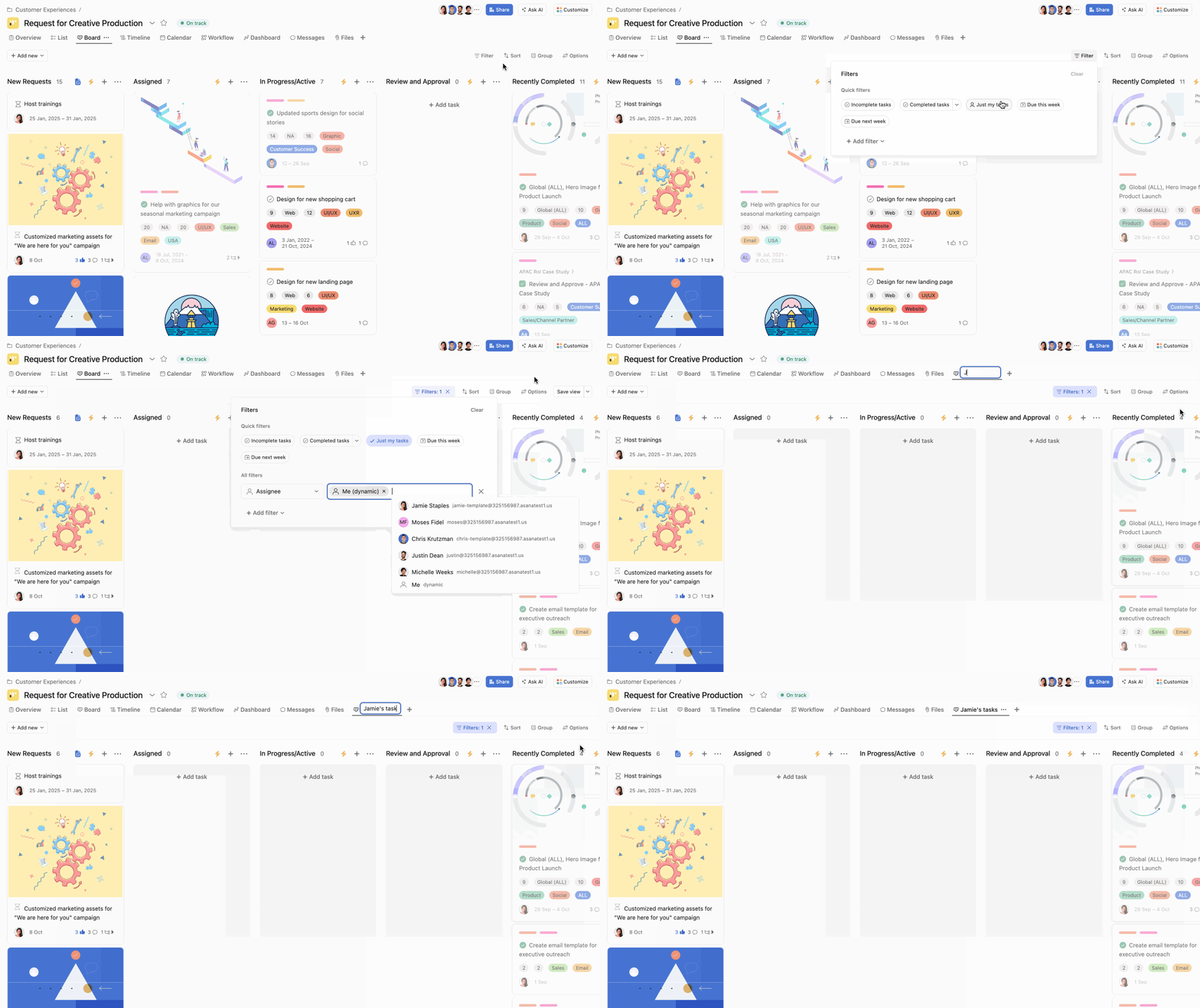
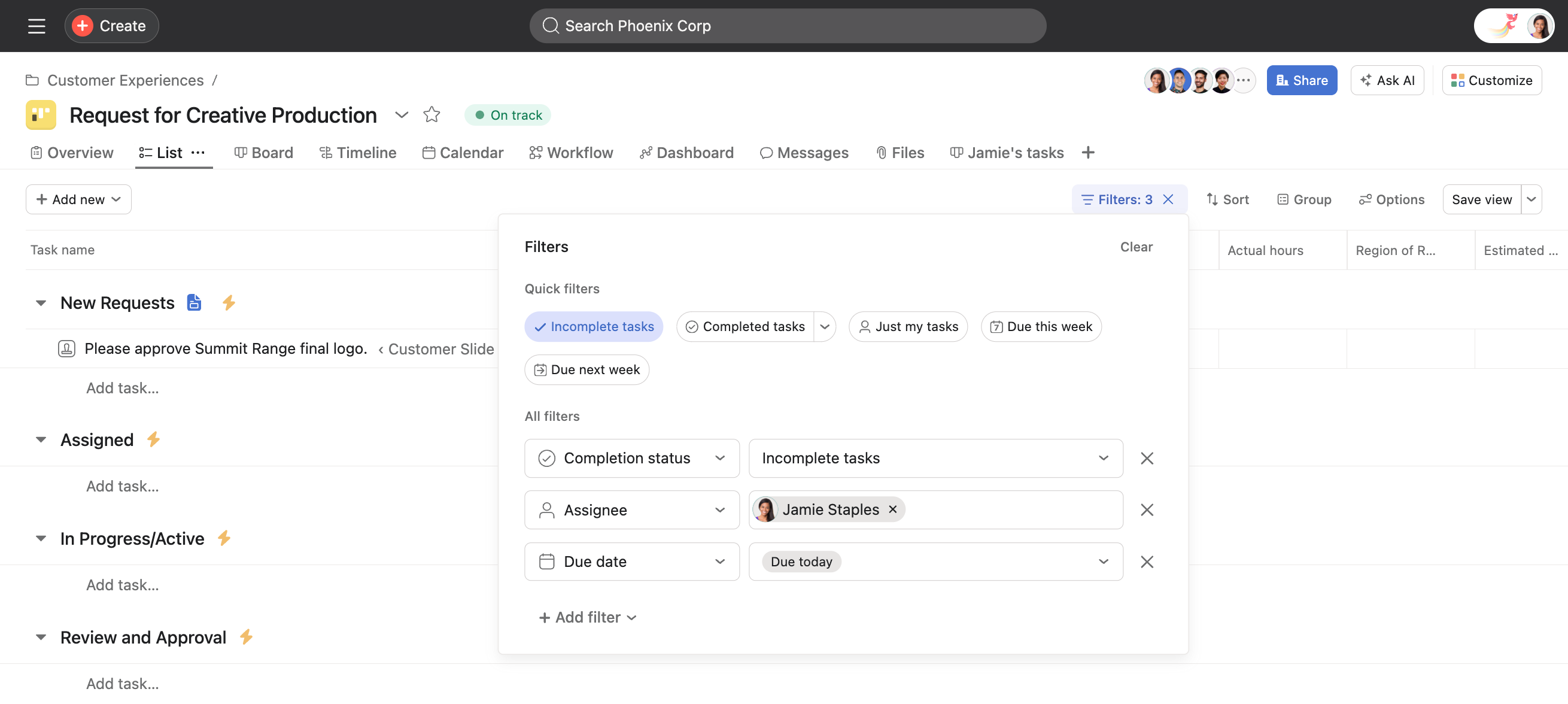
Sebagai admin atau editor proyek, Anda dapat menerapkan filter dan penyortiran ke proyek, serta menyimpan tampilan sebagai tab baru di proyek Anda.
Anda dapat menggunakan emoji sebagai ikon tab Anda, dengan memulai nama tab dengan emoji.
Catatan
Tampilan non-tugas (Ikhtisar, Alur Kerja, Dasbor, Pesan, File) tidak dapat diduplikat atau diganti namanya.
Jika organisasi Anda saat ini menggunakan paket Enterprise, Enterprise+, atau Enterprise lama, admin proyek mungkin telah memperbarui izin proyek menjadi Hanya Admin Proyek. Ini berarti editor proyek tidak dapat memodifikasi tab dalam proyek.
Anda dapat mengakses tab tersimpan dari perangkat seluler Anda di iOS.
Jika memiliki banyak proyek, tetapi hanya beberapa proyek yang relevan atau mendesak bagi Anda, gunakan fitur warna untuk membuat tampilannya lebih unik.
Bagian memungkinkan Anda untuk membagi dan mengatur Tugas dalam proyek. Bagian dapat digunakan untuk membuat kategori, tahap Alur Kerja, prioritas, dan lainnya. Anda juga dapat menggunakan bagian untuk memicu aturan saat tugas dipindahkan ke dalamnya.
Untuk informasi lebih detail, kunjungi artikel kami tentang bagian.
Tersedia di Asana tingkat Starter, Advanced, Enterprise, dan Enterprise+.
Jadwal proyek memungkinkan Anda untuk menetapkan jadwal kerja untuk proyek Anda, yang membantu Anda mengelola Perjanjian Tingkat Layanan (SLA) untuk permintaan. Misalnya, Anda dapat menentukan jam kerja agar tiket dijeda selama jam non-kerja.
Jadwal proyek akan memengaruhi tugas dengan dependensi dan bidang kustom timer.
Artikel ini diterjemahkan oleh AI.
Kirim umpan balik terjemahan.

